
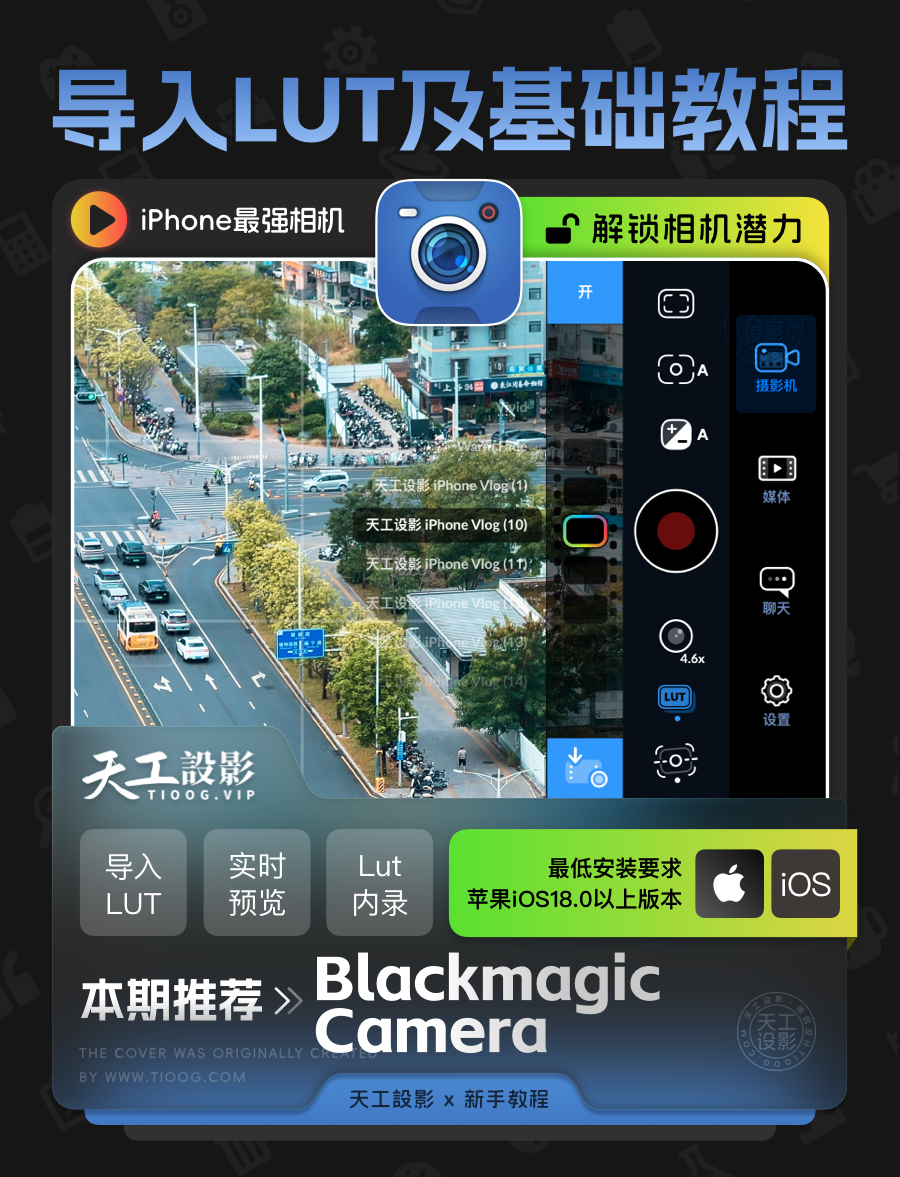

如果你是一名视频创作者,那么一定不要错过这款专业级相机应用——Blackmagic Camera。它不仅能让 iPhone、iPad 和 Android 设备拥有更专业的拍摄控制能力,还支持帧率、快门角度、白平衡、ISO 等参数的精细调节,让手机也能获得接近专业摄影机的拍摄体验。
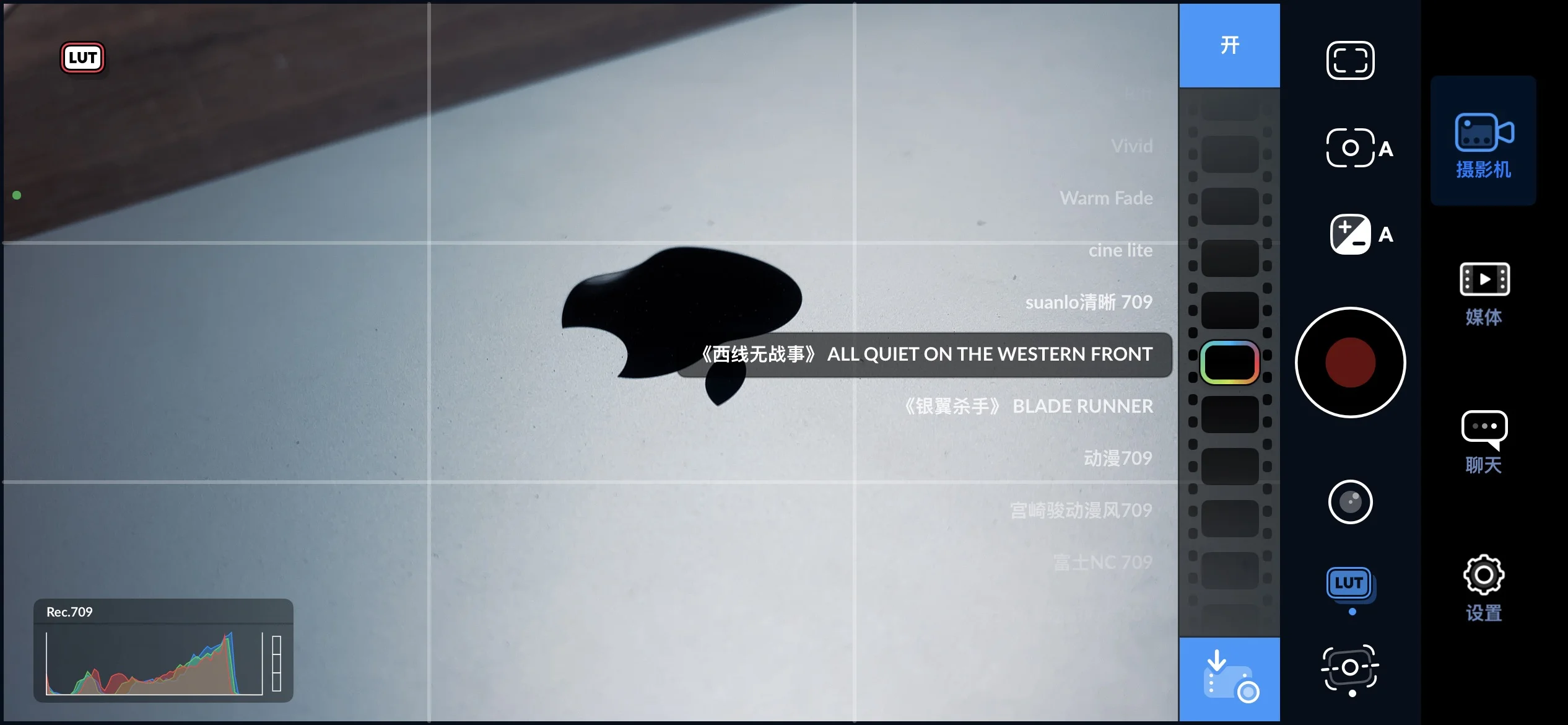
更重要的是,Blackmagic Camera 支持 LUT 实时预览和视频内录!这意味着,你可以在拍摄时实时预览调色效果,甚至直接将 LUT 色彩效果录制到视频中,无需再经过繁琐的后期调色流程,拍完即可导出成片,快速分享到社交平台。
本期教程将手把手教你如何下载并导入 500+ 款 LUT 预设,以及开启实时 LUT 预览和视频内录功能,实现真正的「所拍即所见」。
一、安装 Blackmagic Camera
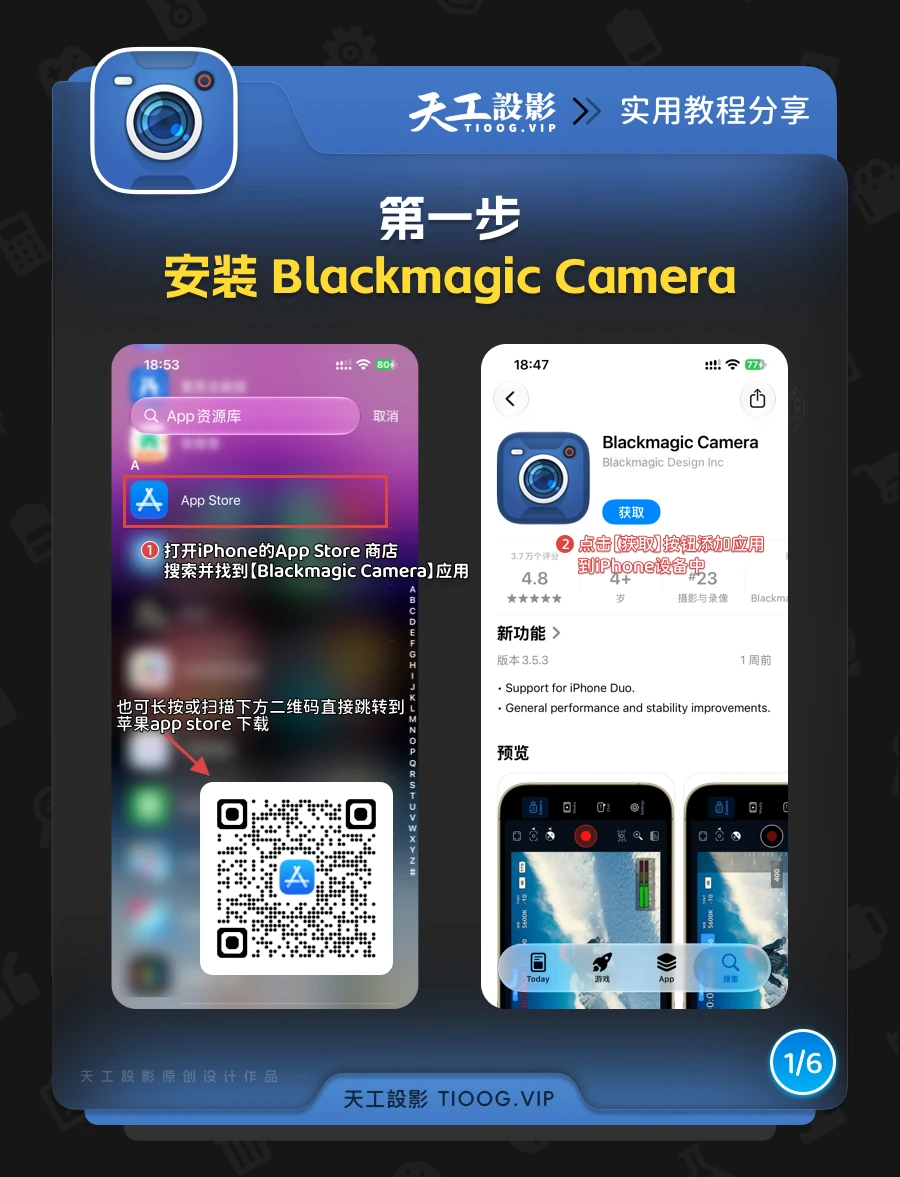
目前该应用是支持 iPhone、iPad 以及部分 Android 设备的,苹果用户可以直接在app store中搜索【Blackmagic Camera】或者点击下方的下载链接直接跳转到苹果官方app store中获取并安装
二、下载LUT合集包

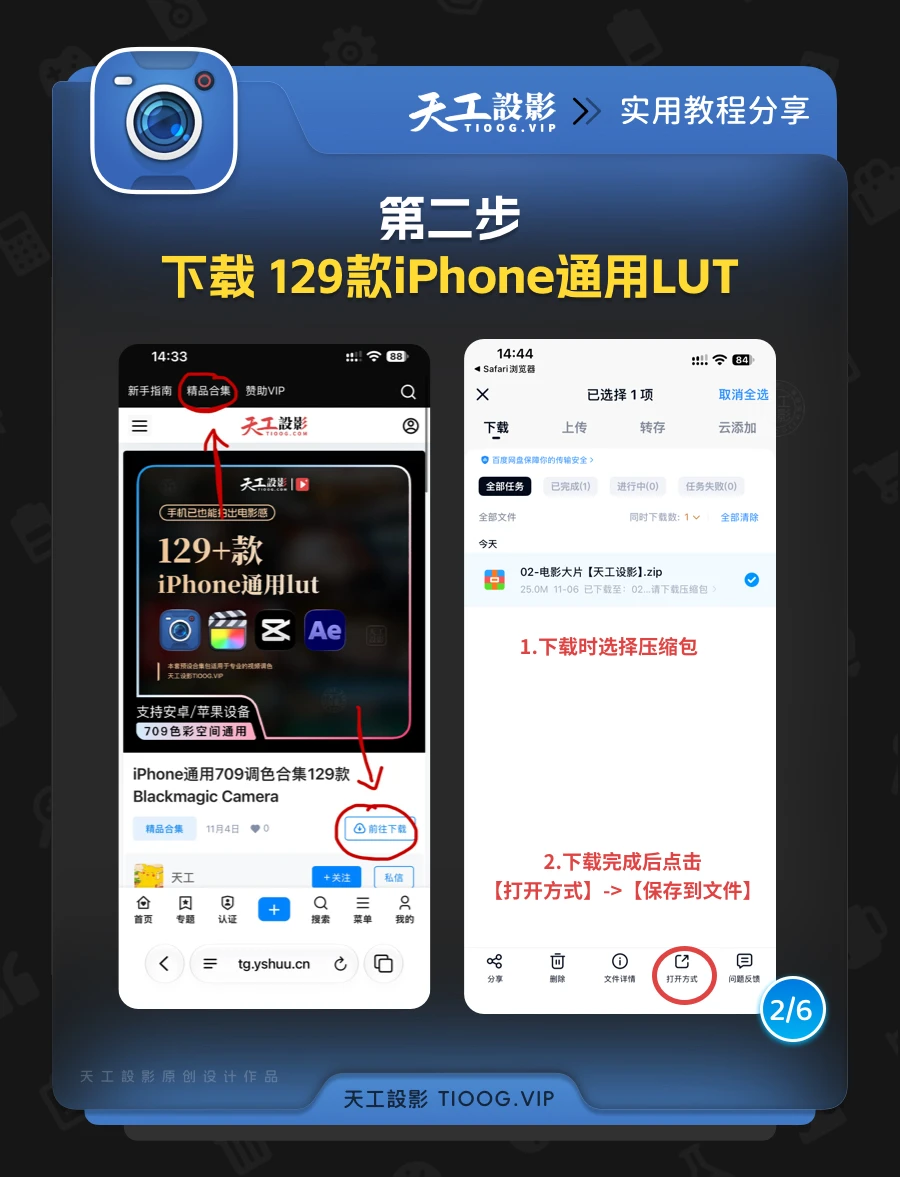
本期以【129款iPhone通用709调色.cube格式Lut合集包】为例,在天工设影官网的精品合集专区里就可以下载到,当然也有其他比如Apple log或是索尼slog3等等的lut都有提供。
这些 LUT 可以帮助你快速获得不同的画面风格,例如电影感、复古胶片、冷暖色调以及自然风光等效果。
如果您不知道如何获取可以在后台回复【lut】即可
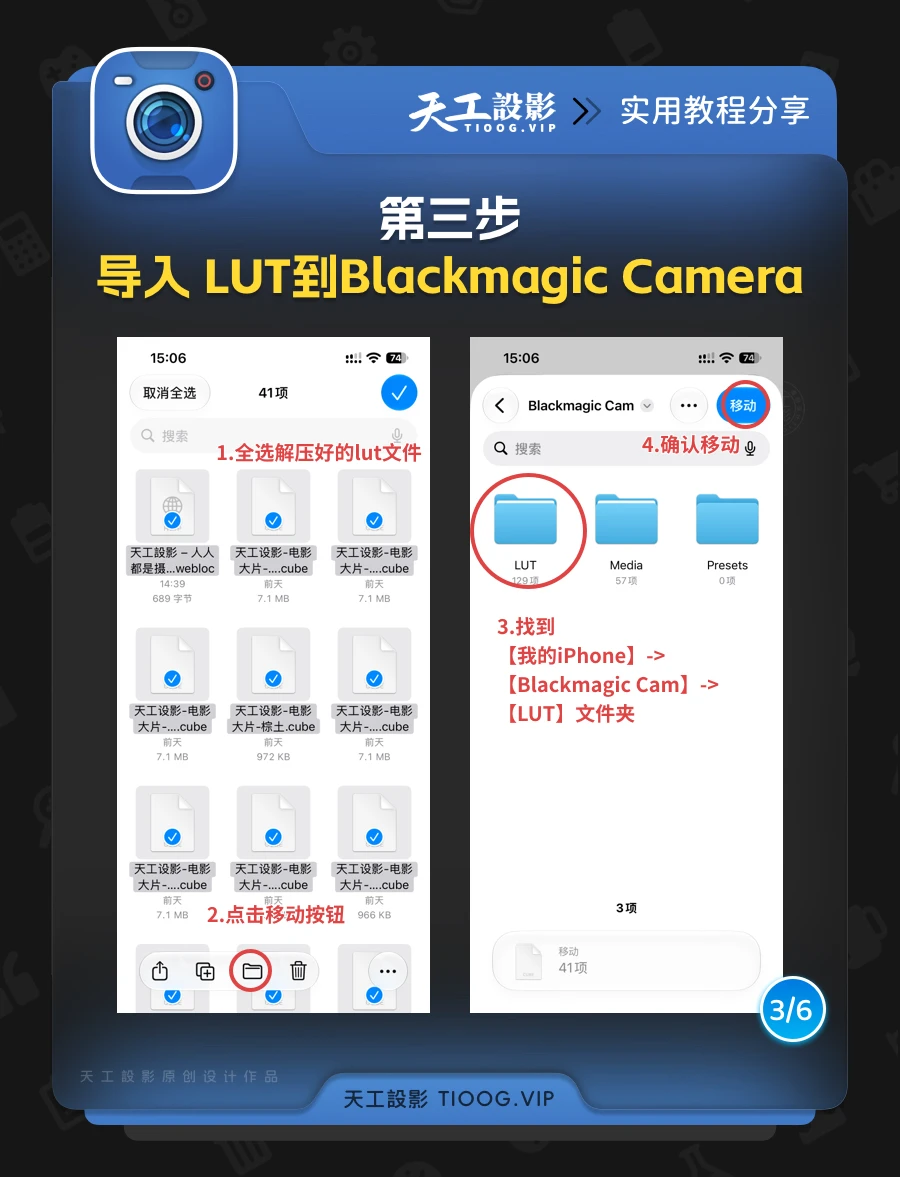
三、将 LUT 导入 Blackmagic Camera
下载完成后,解压 LUT 文件,并将需要使用的 LUT 导入 Blackmagic Camera。导入成功后,就可以在应用的 LUT 列表中查看和选择对应的调色预设。
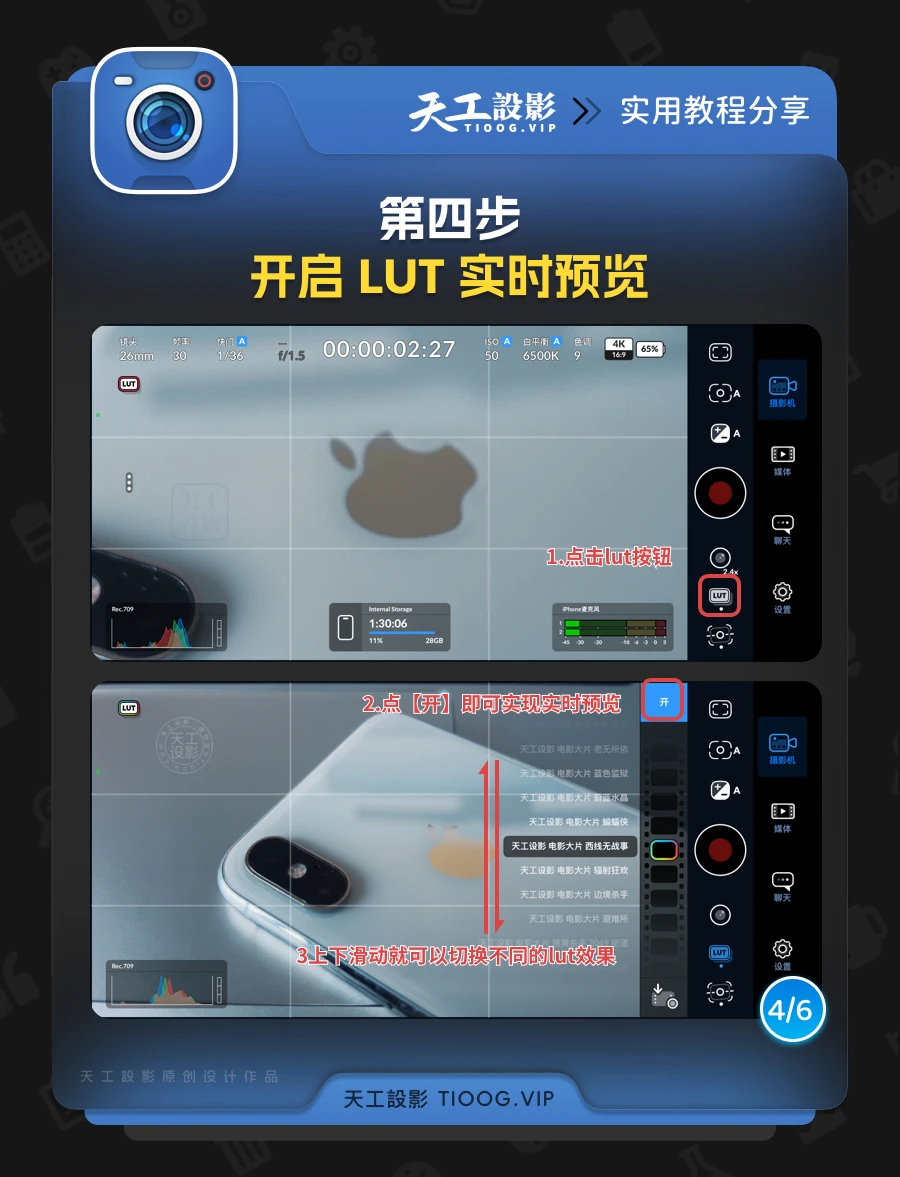
四、开启 LUT 实时预览
然后我们回到Blackmagic Camera软件,进入拍摄界面,找到 LUT 相关设置,选择已经导入的 LUT。开启预览后,取景画面就会实时呈现对应的色彩效果。你可以在正式拍摄前通过上下滑动切换不同 LUT,找到最适合当前场景的画面风格。
五、开启 LUT 视频内录
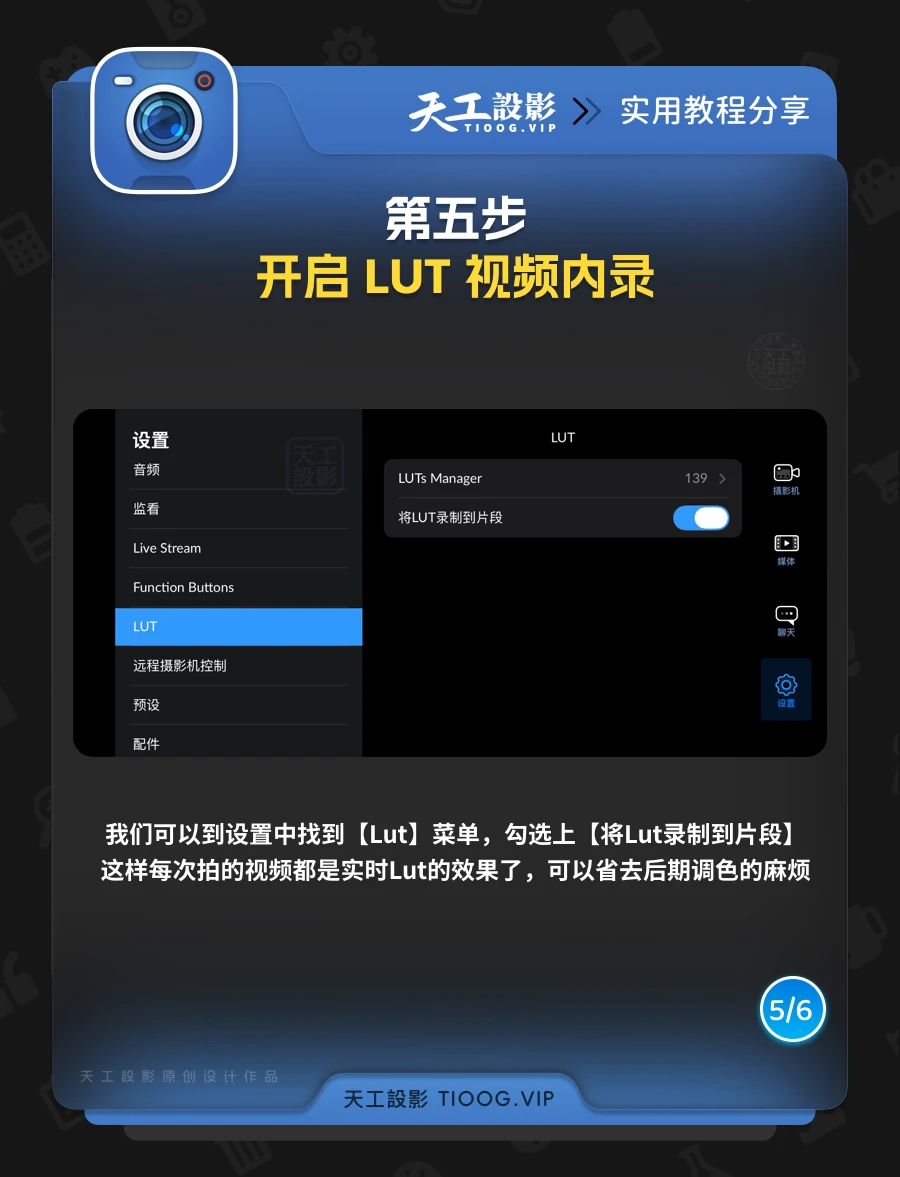
如果希望最终导出的视频也直接带有 LUT 调色效果,还需要开启一个关键设置。
进入:设置 → LUT → 开启「将 LUT 录制到片段中」
开启后,拍摄的视频就会直接应用所选 LUT 的色彩效果,不再只是取景器中的实时预览。
这样就能实现边拍摄、边调色、边录入,真正做到所拍即所见。
六、导出视频
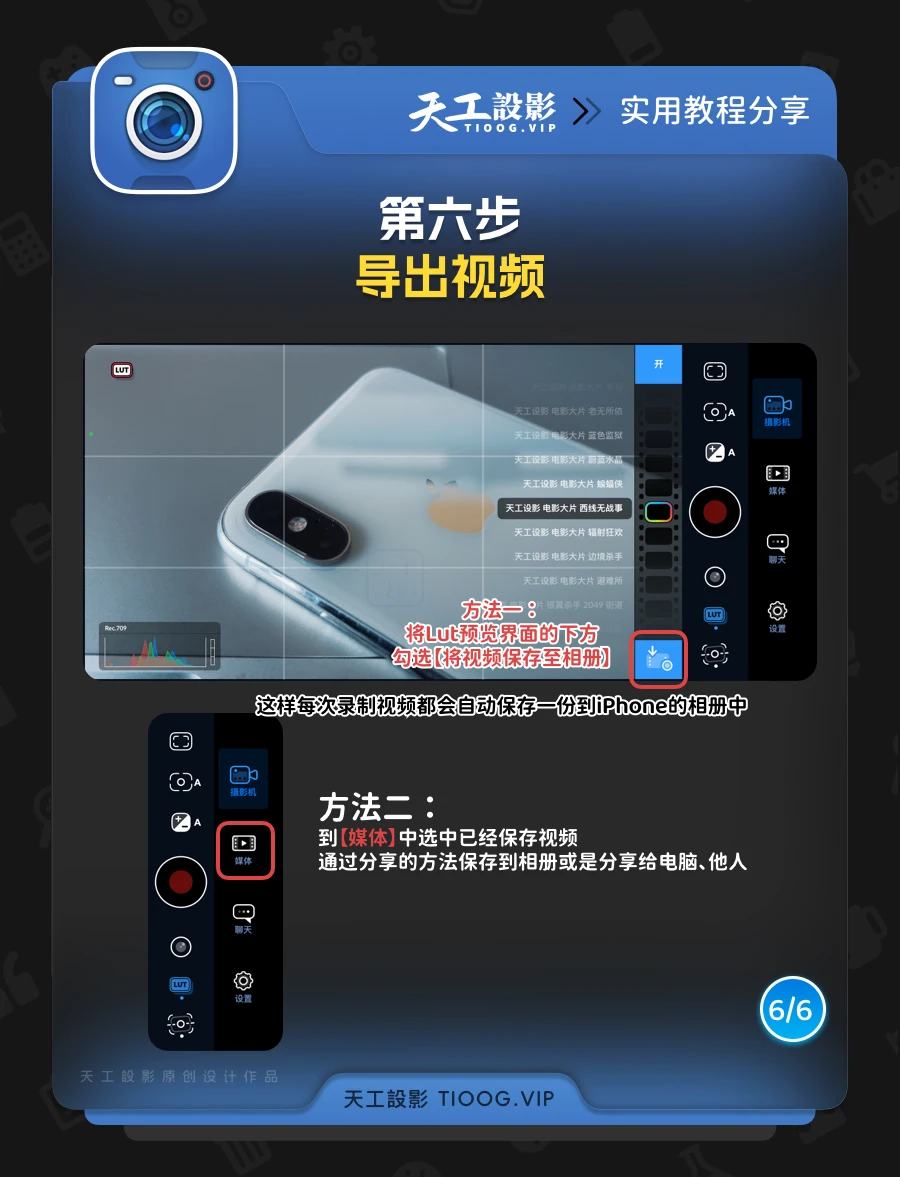
拍摄完成后,进入媒体页面,即可管理和导出录制的视频。Blackmagic Camera 支持选择视频存储位置:
– 仅 App 内:视频保存在 Blackmagic Camera 应用内部。
– App 和照片图库中:视频同时保存在应用和 iPhone 照片图库中。
根据自己的使用习惯选择即可。
方法一:将Lut预览界面的下方,勾选【将视频保存至相册】,这样每次录制视频都会自动保存一份到iPhone的相册中。
方法二:到【媒体】中选中已经保存视频,通过分享的方法保存到相册或是分享给电脑、他人。
⸻
写在最后
以上就是本期 Blackmagic Camera 的 LUT 导入与使用教程。
通过导入 500+ 款 LUT,并开启实时预览和视频内录,你的 iPhone 也能拥有更加专业、高效的视频拍摄与调色体验。
告别繁琐的后期调色,让创作更加简单。
感谢大家的支持与关注,我们下期再见!
