
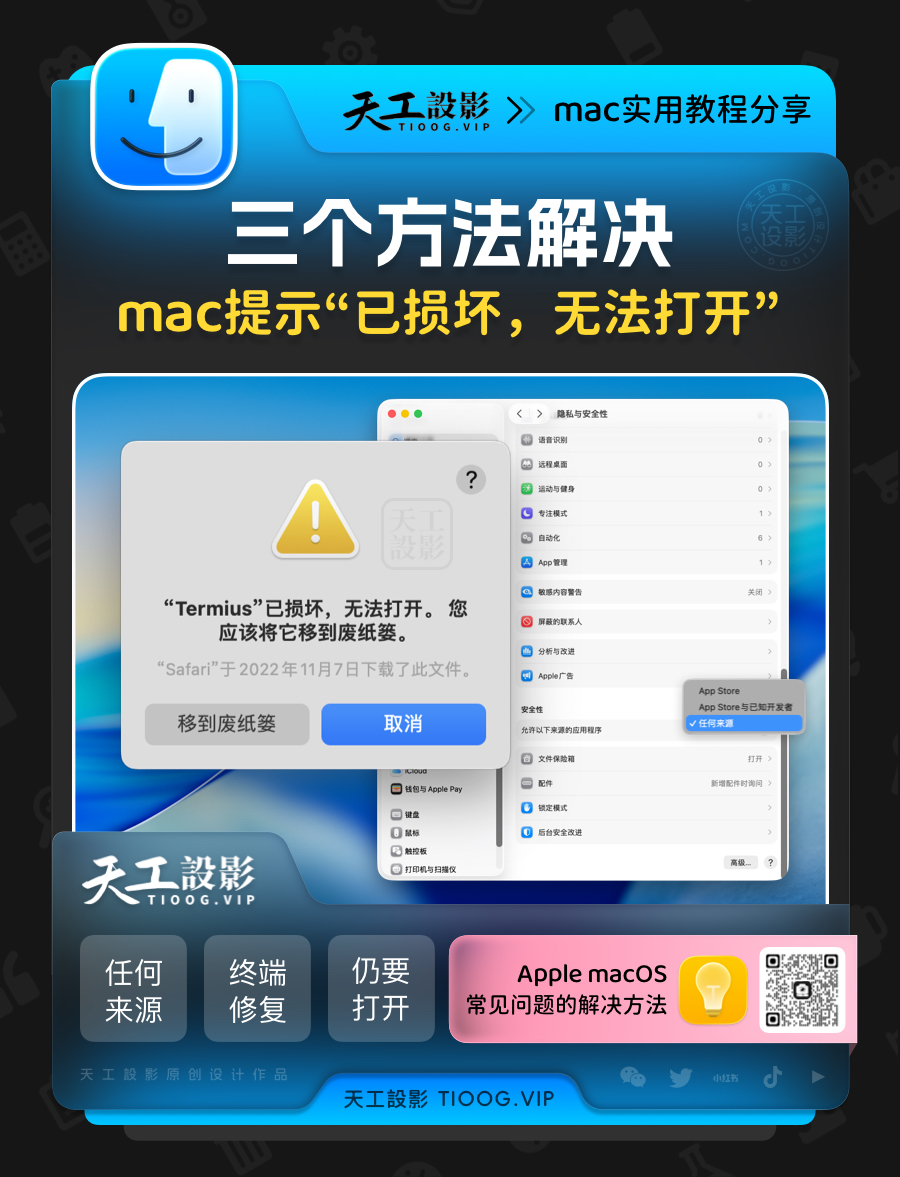

相信大家在使用mac电脑过程中肯定遇到过安装软件时提示“已损坏,无法打开”的问题,这其实是mac电脑启动了安全机制,安装软件时通常默认只信任mac官方App Store上下载的软件以及拥有开发者 ID 签名的软件,所以也会阻止非官方渠道的App Store和浏览器等第三方渠道获取的软件,那么应该如何解决呢,本期天工設影TIOOG将和您分享三种方法就可以解决这个问题。
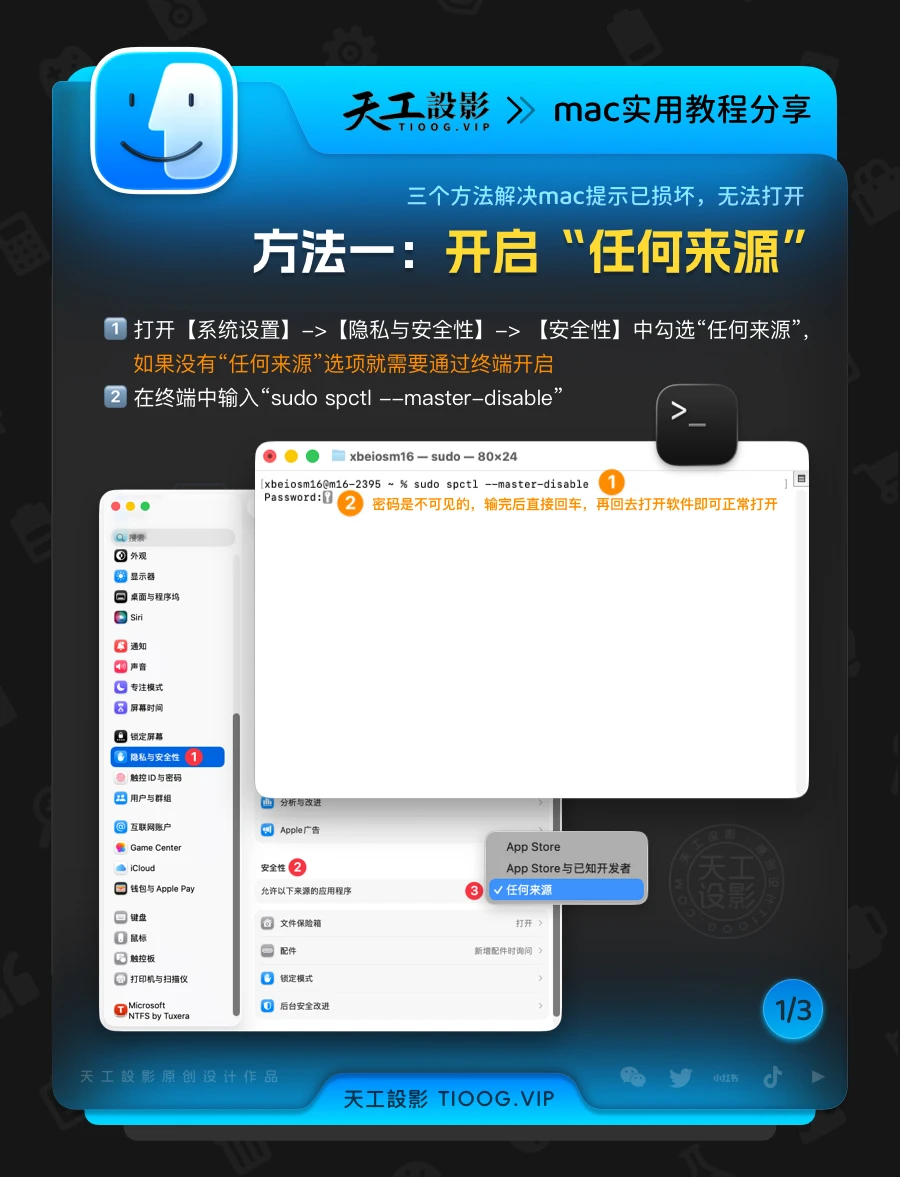
一、开启“任何来源”
1️⃣ 打开【系统设置】->【隐私与安全性】-> 【安全性】中勾选“任何来源”,这样我们就可以安装非App Store的软件了
2️⃣ 如果没有“任何来源”选项就需要通过终端开启,在终端app中输入“sudo spctl –master-disable”然后按回车,再回到【系统设置】->【隐私与安全性】-> 【安全性】中就可以勾选“任何来源”了
sudo spctl --master-disable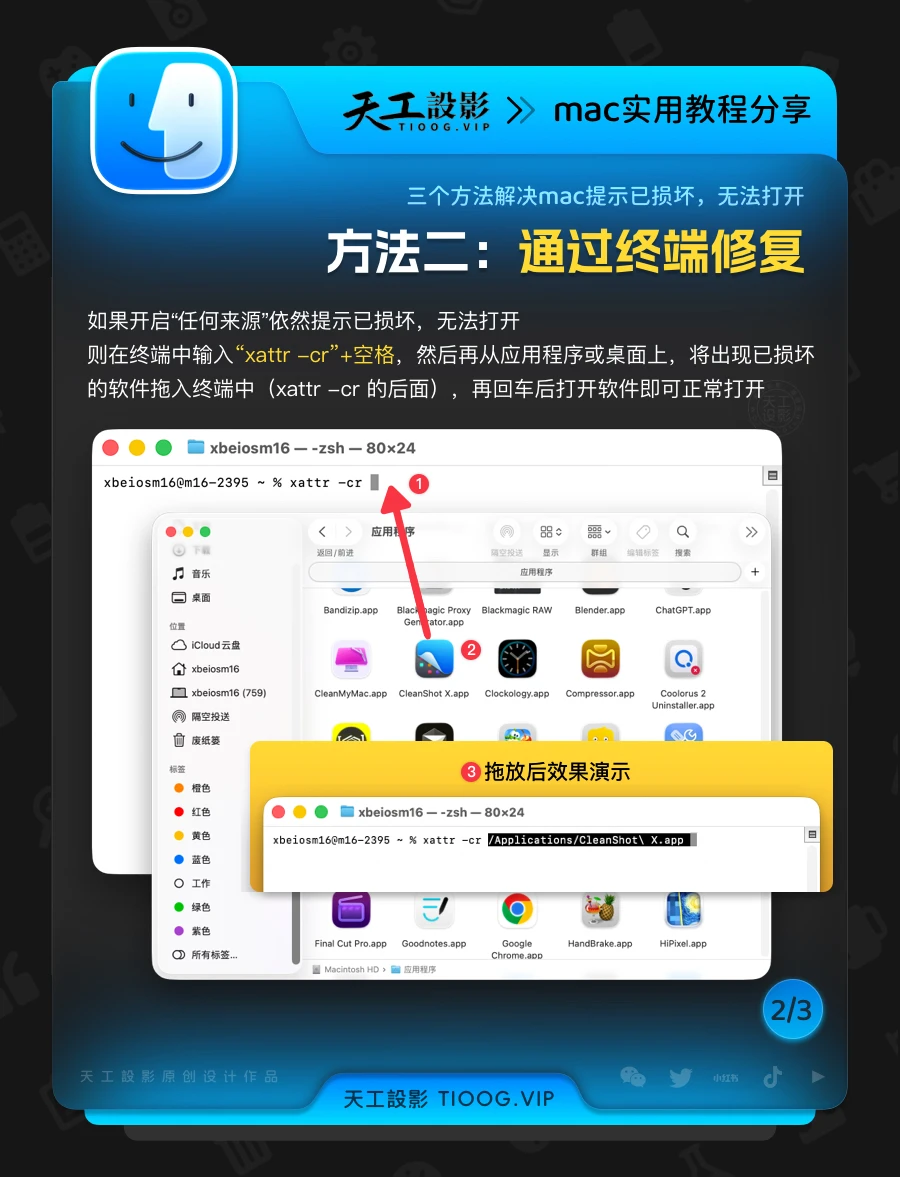
二、通过终端修复
如果开启“任何来源”依然提示已损坏,无法打开,我们可以在终端中输入“xattr -cr”+空格,然后再从应用程序或桌面上,将出现已损坏的软件拖入终端中(xattr -cr 的后面),再回车后打开软件即可正常打开
xattr -cr 提示:输入“xattr -cr”后请务必需要按一下空格再拖入软件,否则无法执行成功
三、仍要打开应用
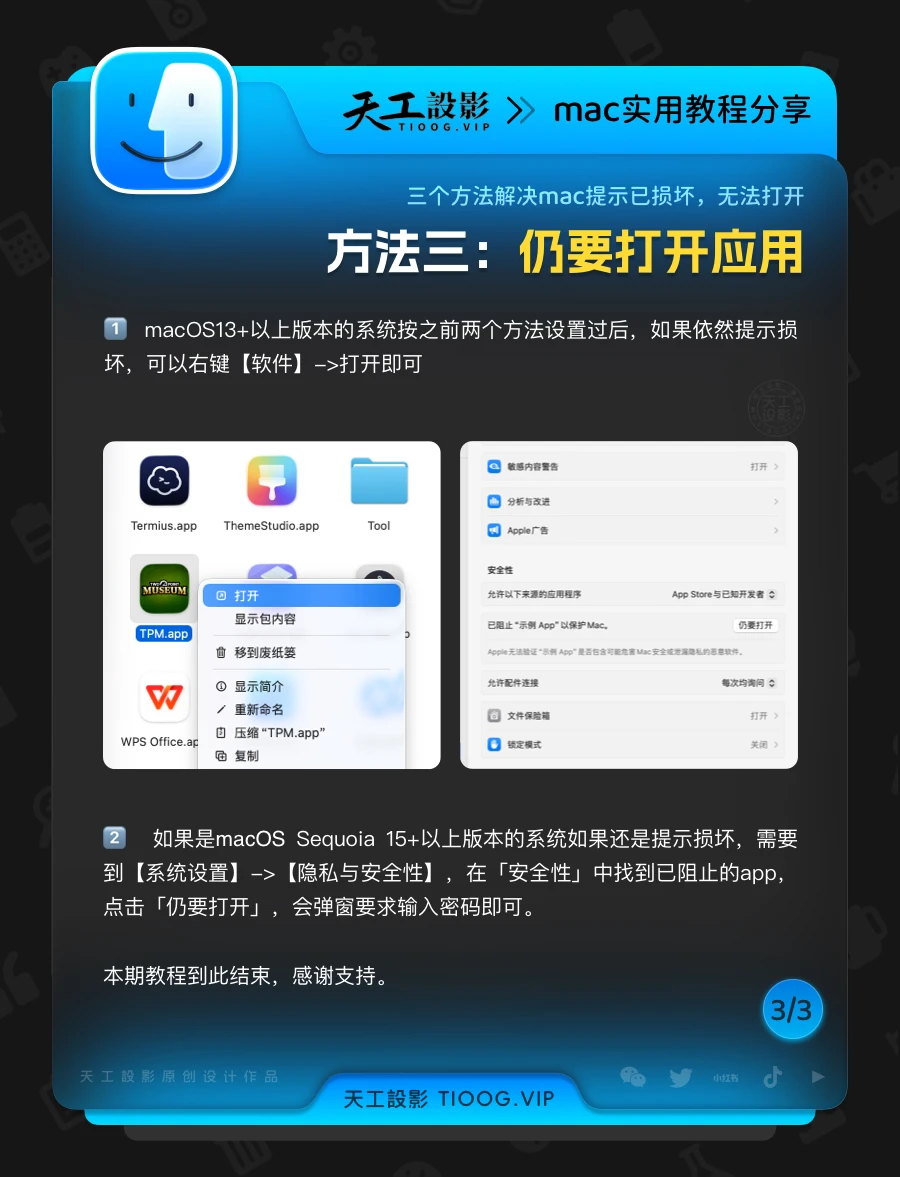
1️⃣ macOS13+以上版本的系统按之前两个方法设置过后,如果依然提示损坏,可以右键【软件】->打开即可
2️⃣如果是macOS Sequoia 15+以上版本的系统如果还是提示损坏,需要到【系统设置】->【隐私与安全性】,在「安全性」中找到已阻止的app,点击「仍要打开」,会弹窗要求输入密码即可。
本期mac实用技巧分享就到此结束啦,如果对您有帮助请帮忙点个赞或收藏。
本站资源有的自互联网收集整理,如果侵犯了您的合法权益,请联系本站我们会及时删除,本站资源仅供研究、学习交流之用,切勿商用!若使用商业用途,请购买正版授权,否则一切后果将由下载用户自行承担,客服咨询仅接受合理的软件安装破解问题,软件使用问题不在服务范围内,请自行研究。不解释无脑问题!
